| 1. Создадим новый документ, у меня 400х400px. Залейте фон градиентом, я использовал цвета #2084b1 и #193a4d. Более темный цвет - сверху. Далее идем Filter > Render > Clouds и сменим режим наложения слоя (Layer mode) на Soft Light. 2. Солъем слои Layer > Merge down (или Ctrl+E) и добавим немного шума картинке Filter > Noise > Add Noise значение берем не больше 1,5. 3. Теперь найдем картинку для фона, поскольку тематика игровая, я взял изображение с Rainbow 6. Само изображение берем <noindex>_здесь_</noindex>. Далее открываем его в фотошоп и копируем в наше изображение (правой кнопкой мыши по изображению Document: название файла в котором делаем урок). Теперь изменим размер игровой картинки с помощью трансформации Ctrl+T, изменим режим наложения слоя Layer mode на Soft Light, уменьшим прозрачность (например до 30%) и взяв большую мягкую кисточку, удалим лишнее с изображения. 4. Возьмите инструмент Rounded Rectangle Tool и выставьте значения как на скриншоте: 5. Создайте новый слой и нарисуйте на нем прямоугольник с закругленными углами (цвет не имеет значения, мы наложим стили на этот слой):
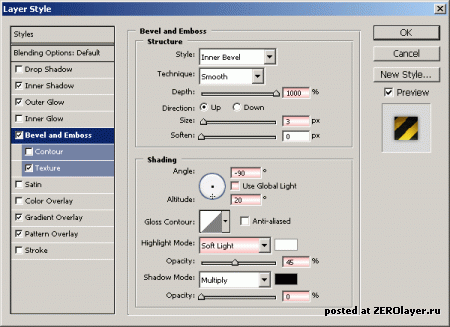
6. Вам понадобится pattern для дальнейших манипуляций, его Вы можете скачать <noindex>_здесь_</noindex>. Как скачаете, откройте его в фотошоп, далее Edit > Define pattern.., назовите его как Вам угодно, теперь этот орнамент находится в палитре patterns в самом конце. Вернемся к прямоугольнику...7. Теперь делаем двойнок клик по текущему слою с прямоугольником на палитре слоев рядом с мини-изображением слоя, либо просто правой кнопкой мыши по слою , чтобы перейти к редактированию стилей для слоя. И выставляем все настройки в точности как показано на скриншотах, будьте внимательны, все параметры, подлежащие изменениям помечены розовым цветом, чтобы быстрее ориентироваться и не пропустить ничего.Pattern мы создали в Шаге 6, выберите его из списка доступных, он должен быть в самом конце. Теперь наше изображение должно выглядить таким образом:
8. Далее делаем Ctrl+Click по текущему слою, получаем выделение в форме нашего прямоугольника, создаем еще один слой и на нем сделаем несколько мазков кисточкой белого, оранжевого цвета. Кисточки выбираем из стандартных различной формы, как Вам больше понравится, если мазки получились слишком яркими - уменьшите прозрачность слоя Opacity. Вот так это должно выглядеть:
Если не хотите такой "фактурности", можете пропустить этот шаг.9. Теперь добавим надпись слева на прямоугольнике. Берем инструмент Horizontal Type Tool (T), выбираем подходящий шрифт, я использовал kroeger, скачать можете <noindex>_здесь_</noindex> и применим к слою стили (правой кнопкой мыши по слою на палитре слоев ).Вот так это должно теперь выглядеть: 10. На новом слое создадим еще один прямоугольник с закругленными краями по ширине как предыдущий, высоту берем примерно равную 3-4 высоты первого прямоугольника или же на Ваше усмотрение.
11. Заходим снова в настройку стиле слоя Blending Options и выставляем такие параметры:
Теперь это выглядит так: 12. Последнее, что мы должны сделать - это добавить текст в большой прямоугольник. Возьмем инструмент Horizontal Type Tool (T) и напишем желаемый текст, цвет сейчас не имеет значения. Я использовал шрифт Impact, он поставляется вместе с Windows. <noindex>photoshop</noindex> - рисуем лого игровое" /> 13. И добавим снова стилей нашему слою (). Вот и все! 
|